بُراق
الأدلةتجهيز ملف CSV
يلا نبدأ
دليل المستخدم · ٤ خطوات · ٣ دقائق

جهّز ملف CSV يقدر بُراق يقراه صح.

أرقام الجوالات في Excel ملعونة شوي — أول ما تلصقها يحوّلها لصيغة علمية ويقرّب الأرقام. هذا الدليل يمشي معك خطوة بخطوة عشان تطلع بملف عملاء نظيف، يقبله بُراق من أول مرة.

📥 راح تطلع بـ: ملف customers.csv جاهز ترفعه في منشئ البوت
١
الخطوة ١

جهّز الأعمدة والبيانات

افتح Excel وأنشئ ملف جديد. في السطر الأول، اكتب اسم العمود. أهم عمود اسمه phone — هذا اللي يربطه بُراق برقم واتساب كل عميل.

تقدر تضيف أعمدة ثانية تستخدمها داخل نص الرسالة، مثل name أو order_id أو store. بعدها الصق بيانات العملاء ابتداءً من السطر الثاني.

i
أسماء الأعمدة حسّاسة. استخدم حروف صغيرة بالإنجليزي، بدون مسافات، وبدون حروف عربية — لأنها راح تصير أسماء المتغيّرات اللي تربطها داخل منشئ البوت.
customers.xlsx — Excel
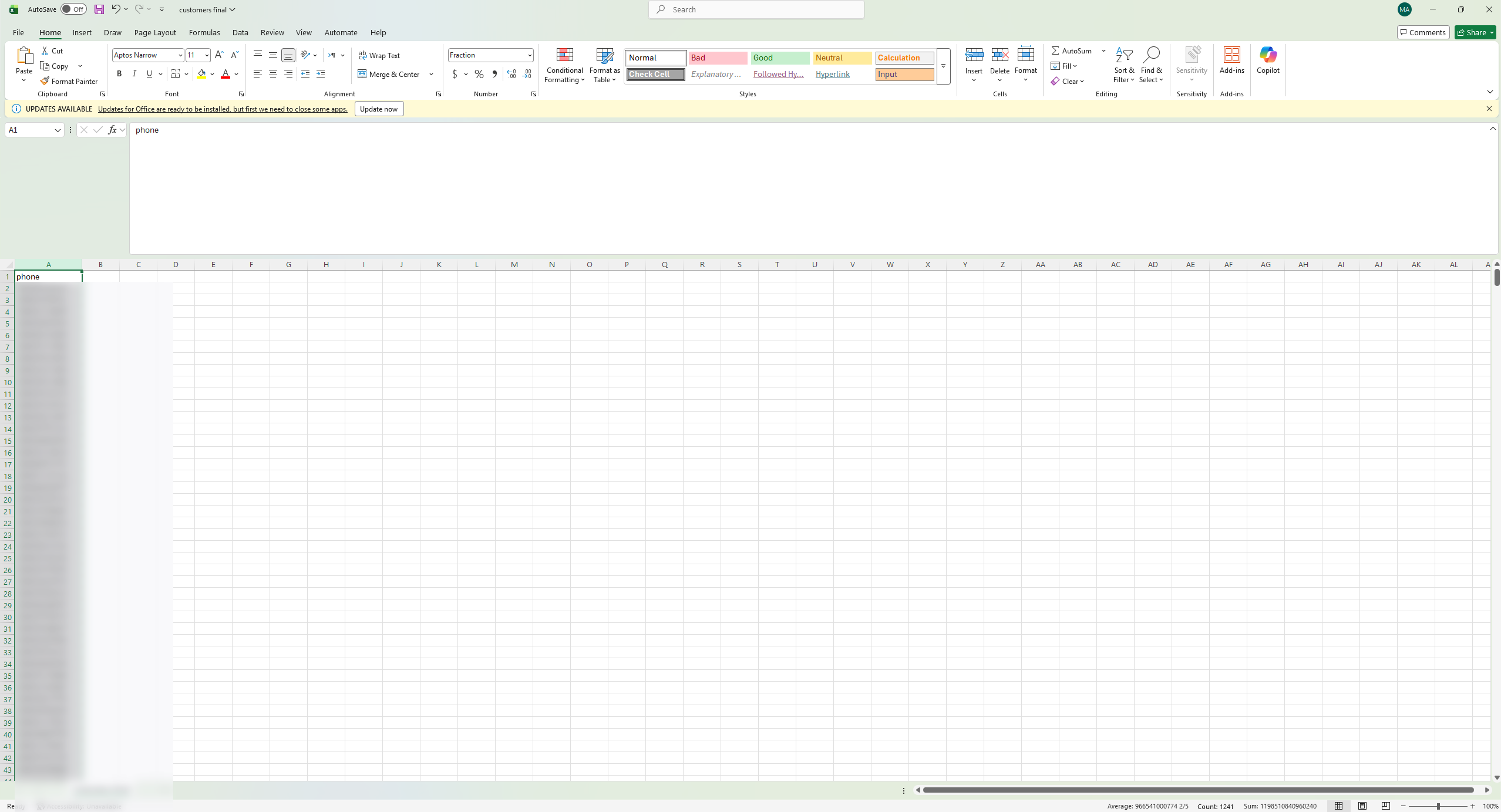
ورقة Excel فيها عمود phone في السطر الأول وأرقام الجوالات تحته (الأرقام مموّهة لحماية الخصوصية)
الأرقام مموّهة في هذا الدليل لحماية بيانات العملاء.
٢
الخطوة ٢

غيّر صيغة الأرقام عشان تطلع كاملة

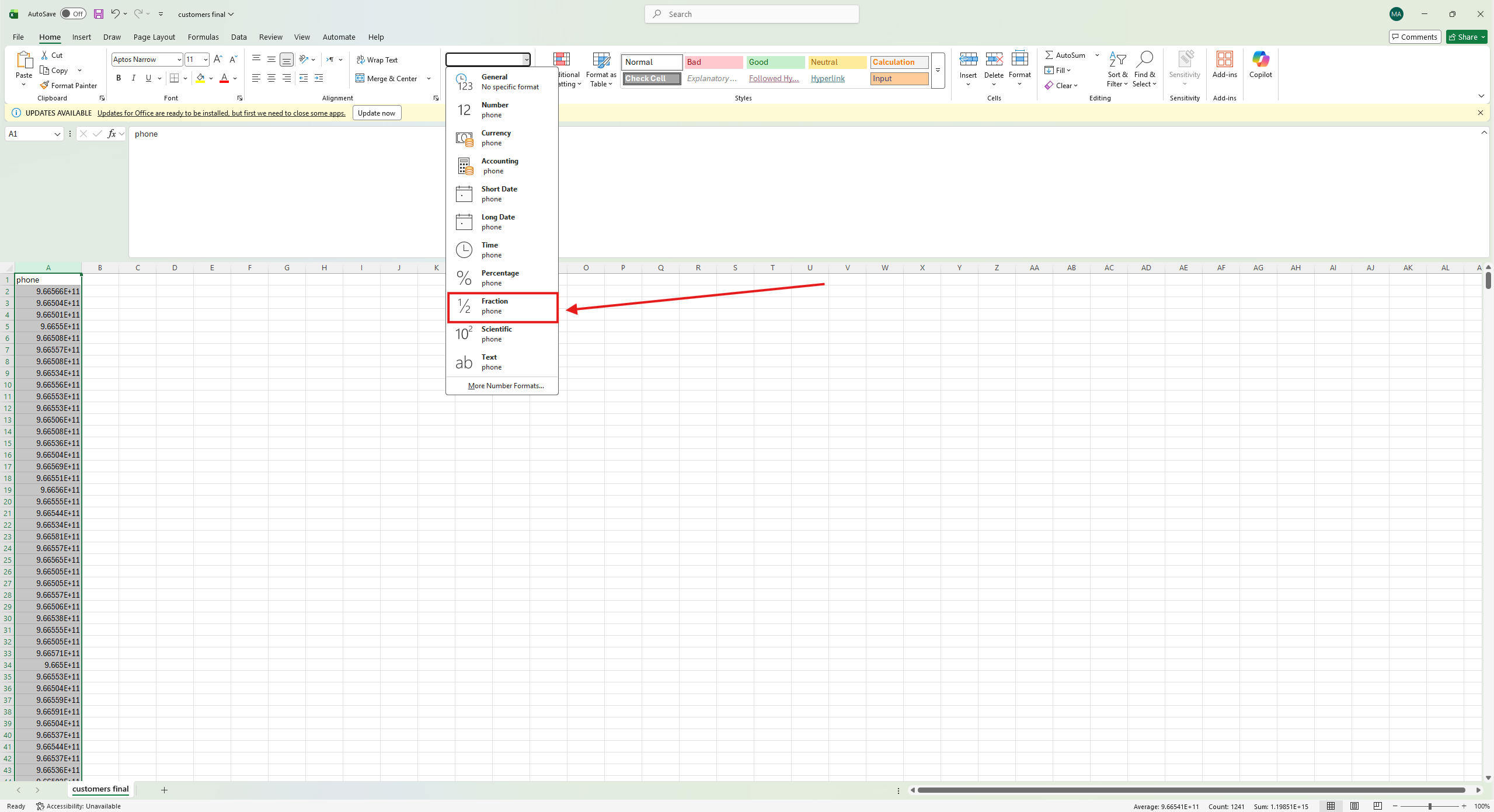
افتراضياً، Excel يتعامل مع أرقام مثل 966565553819 كرقم رياضي ضخم ويعرضه بصيغة علمية مثل 9.66566E+11. بُراق ما يقدر يقراها — نحتاج الأرقام كاملة.

اختر عمود A بالضغط على رأس العمود (حرف A). بعدها من قائمة Home، افتح قائمة صيغة الأرقام (عادة مكتوب فيها General) واختر Fraction.

راح ترى العمود كله صار يعرض الأرقام كاملة — هذا اللي يحتاجه بُراق.

i
ليش "Fraction"؟ هذي الصيغة تخلي الرقم زي ما هو، بدون تقريب وبدون صيغة علمية، وما تشيل الأصفار في البداية. Text تشتغل بعد — بس "Fraction" أسرع حل بضغطة وحدة.
customers.xlsx — Excel
قائمة صيغ الأرقام في Excel مفتوحة، وخيار Fraction مظلّل بإطار أحمر
٣
الخطوة ٣

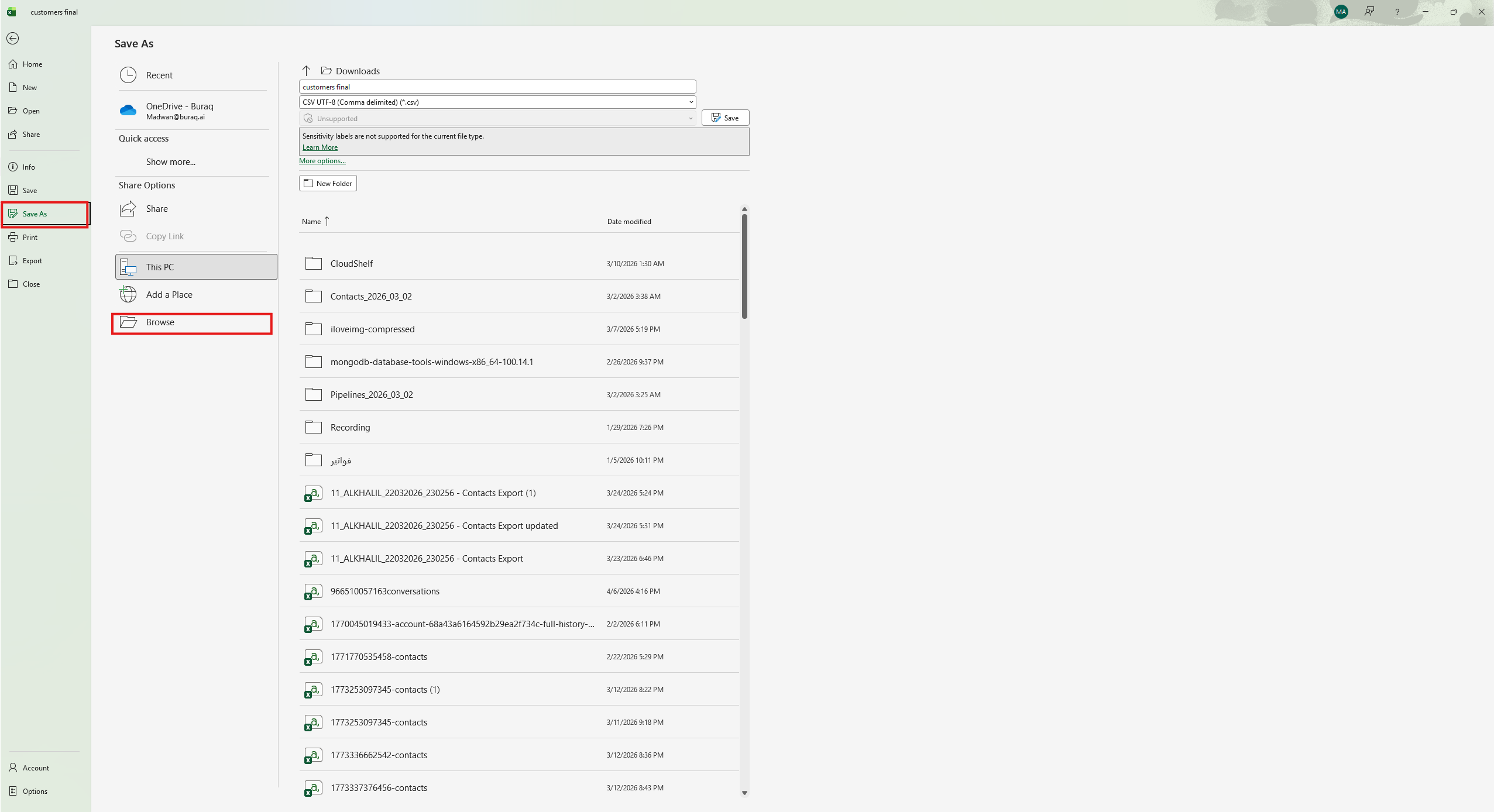
افتح Save As ثم Browse

افتح File ← Save As من القائمة العلوية (أو اضغط Ctrl + Shift + S على ويندوز، أو ⌘ + Shift + S على ماك).

من البانل، اضغط Browse عشان تختار المكان ونوع الملف — الحفظ من قائمة المواقع الأخيرة ما يخليك تغيّر الصيغة.

customers.xlsx — Save As
بانل Save As في Excel مع تظليل بند Save As وزر Browse
٤
الخطوة ٤

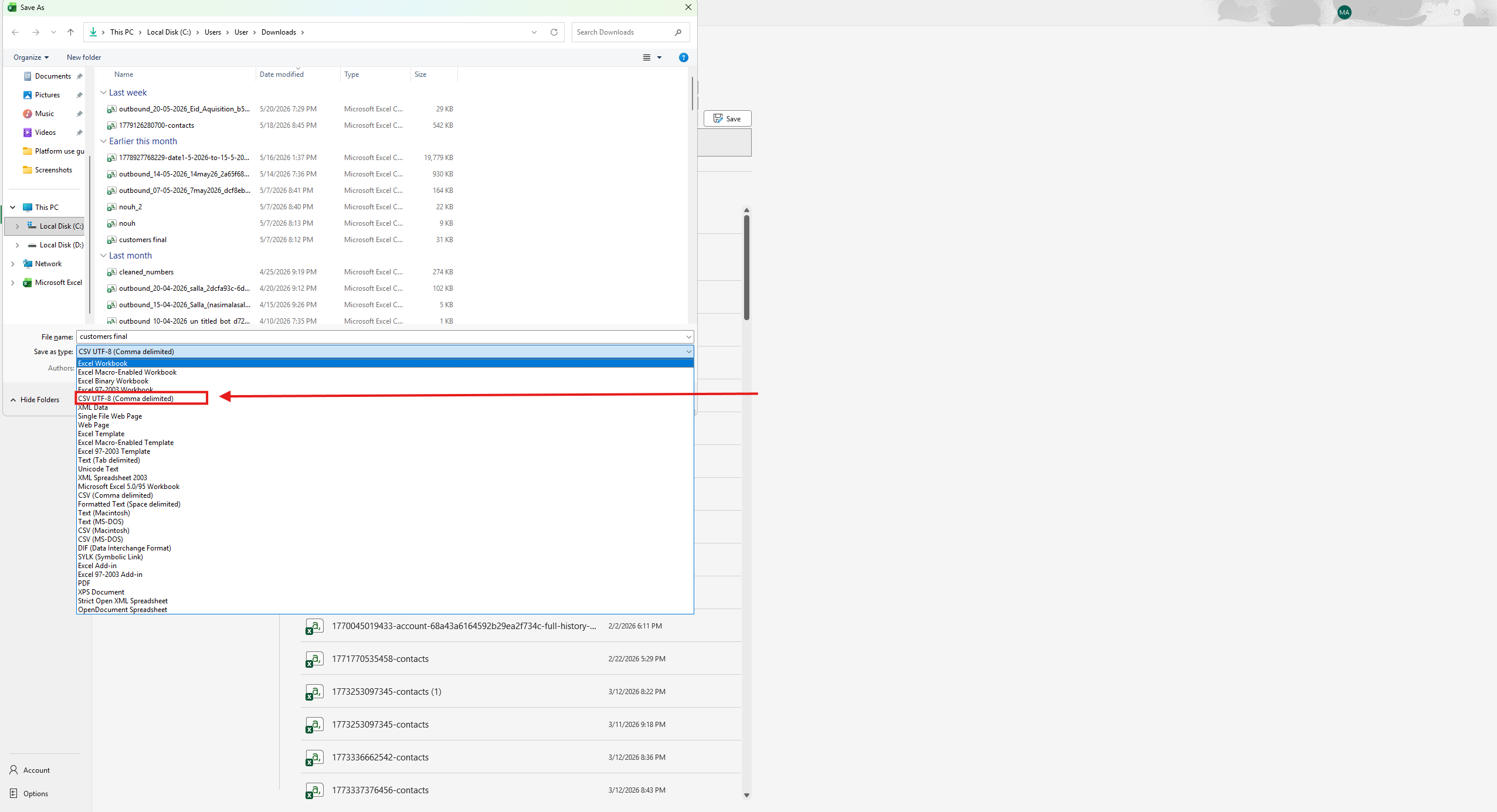
احفظ كـ CSV UTF-8 (Comma delimited)

في نافذة Save As، افتح قائمة Save as type واختر CSV UTF-8 (Comma delimited) (*.csv). بعدها اضغط Save.

خلصنا — الملف جاهز. ادخل على منشئ البوت، ارفعه في خطوة Upload CSV، واربط عمود phone بمتغيّر phone.

!
اختر CSV UTF-8، مو CSV العادي. صيغة UTF-8 تحافظ على الأسماء العربية والرموز الخاصة. صيغة "CSV (Comma delimited)" العادية تقدر تحوّل الكلام العربي لعلامات استفهام لما يتفتح الملف على جهاز ثاني.
customers.xlsx — Save As dialog
نافذة Save As مفتوح فيها قائمة Save as type، وخيار CSV UTF-8 مظلّل بإطار أحمر

الملف جاهز. وقت تشغّل الحملة.

روح على منشئ البوت، اعمل بوت صادر، وارفع هذا الملف. الدليل التالي يمشي معك في خطوات الحملة كاملة.