بُراق
الأدلةإطلاق حملة
يلا نبدأ
دليل المستخدم · ٧ خطوات · ٥ دقائق

أطلق أوّل حملة واتساب لك مع بُراق.

أرسل رسالة واتساب جاهزة لقائمة من عملائك — من رفع الملف لحد النشر. هذا الدليل يمشي معك خطوة بخطوة داخل منشئ البوت.

📩 تحتاج تجهّز قبل ما تبدأ: رقم واتساب أعمال موصول بمساحة عملك في بُراق
١
الخطوة ١

ادخل على حسابك في بُراق

افتح app.buraq.ai، وسجّل دخولك بالإيميل والباسوورد المرتبطين بمساحة عملك. لو نسيت كلمة السر، استخدم رابط نسيت كلمة المرور؟ لإعادة تعيينها.

جديد على بُراق؟ اضغط تسجيل أسفل الصفحة لإنشاء حساب، بعدها ارجع هنا.

app.buraq.ai/login
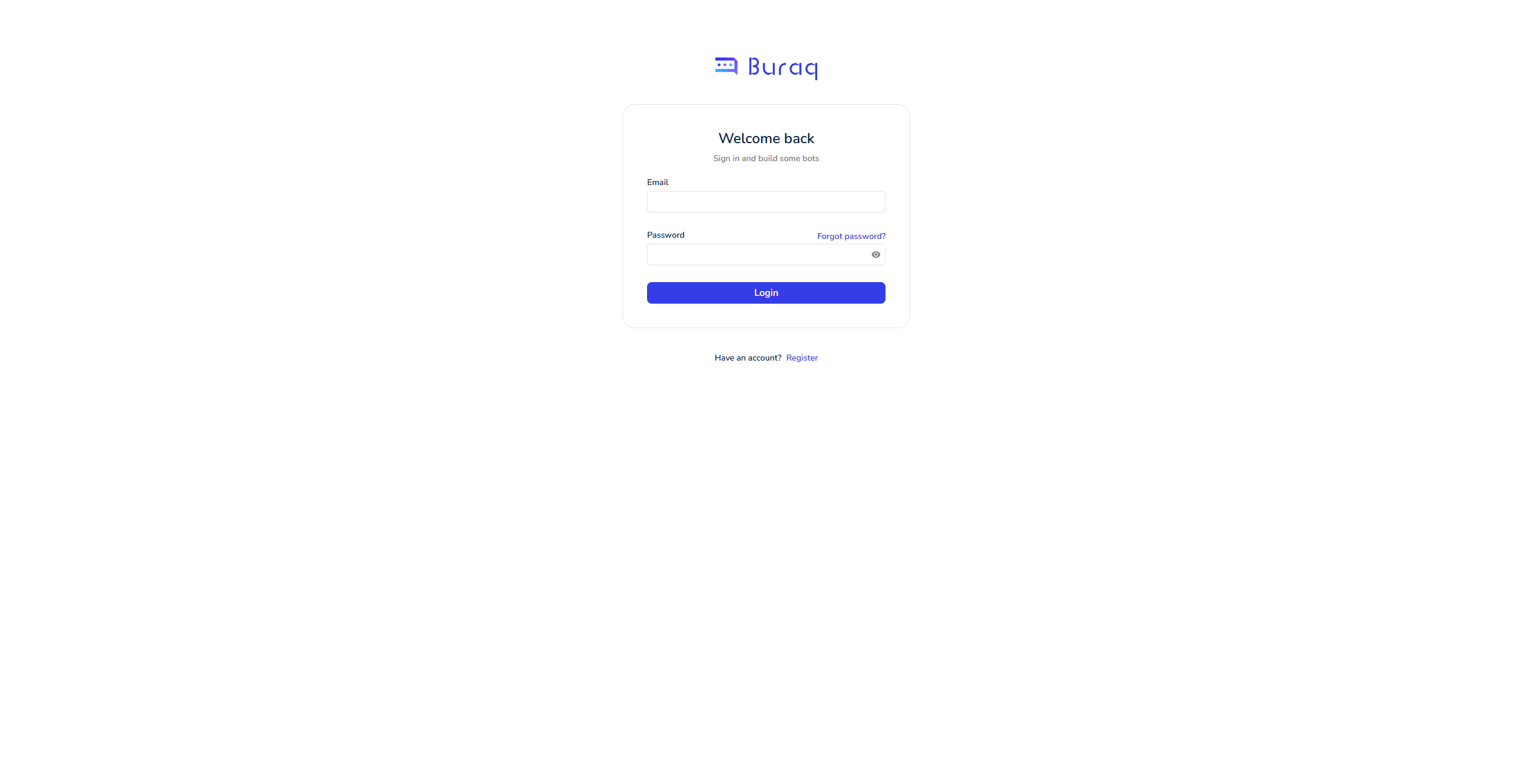
صفحة تسجيل الدخول في بُراق بحقلَي الإيميل وكلمة السر
٢
الخطوة ٢

افتح منشئ البوت

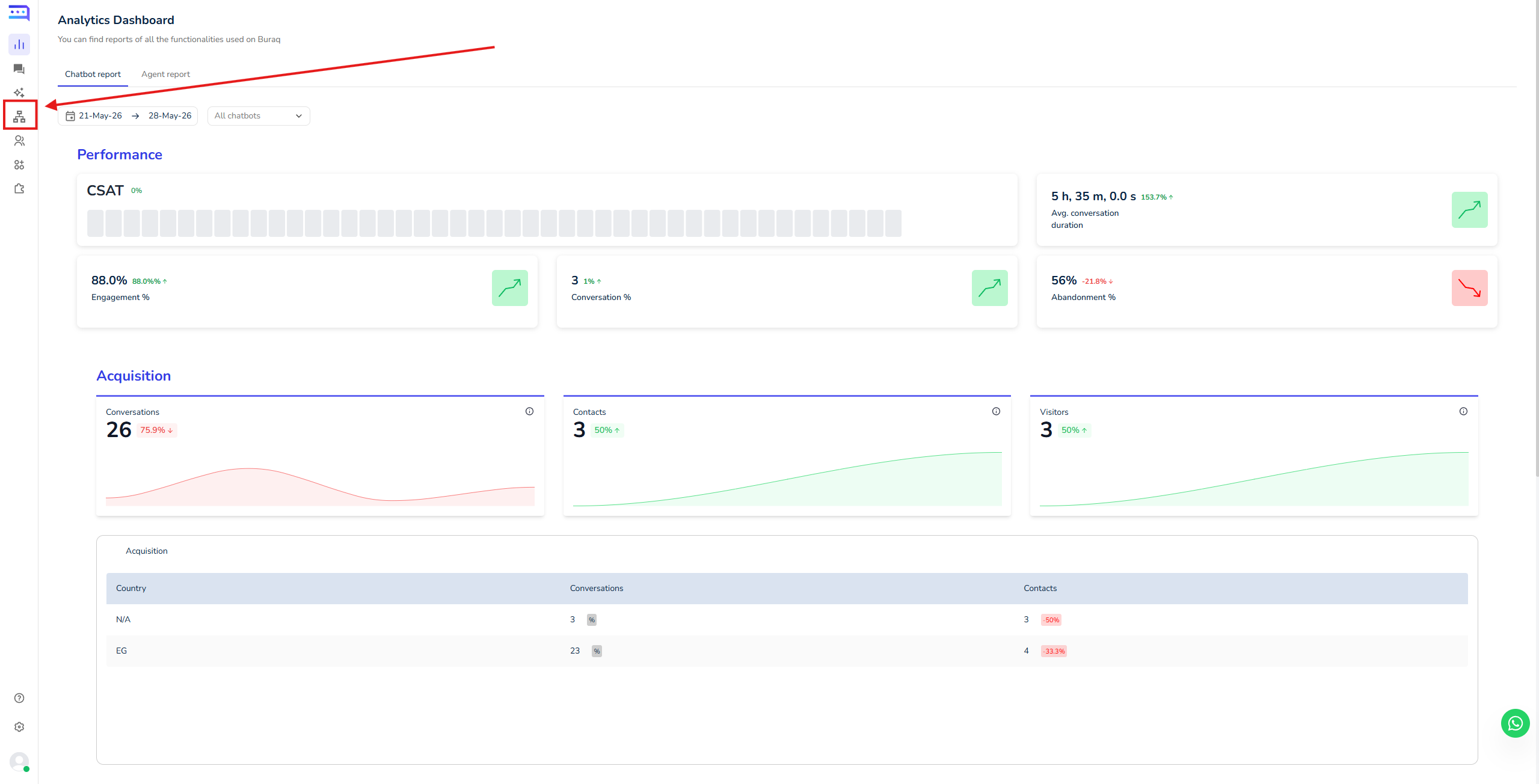
من الشريط الجانبي، اضغط على أيقونة منشئ البوت — الأيقونة الثالثة من فوق. هنا تلقى كل البوتات في مساحة عملك، الواردة (اللي ترد على رسائل العملاء) والصادرة (اللي تبدأ المحادثة).

راح تنتقل لقائمة فيها كل بوت أنشأته من قبل.

app.buraq.ai/dashboard
لوحة التحليلات مع سهم يشير إلى أيقونة منشئ البوت في الشريط الجانبي
٣
الخطوة ٣

أنشئ بوت صادر (Outbound)

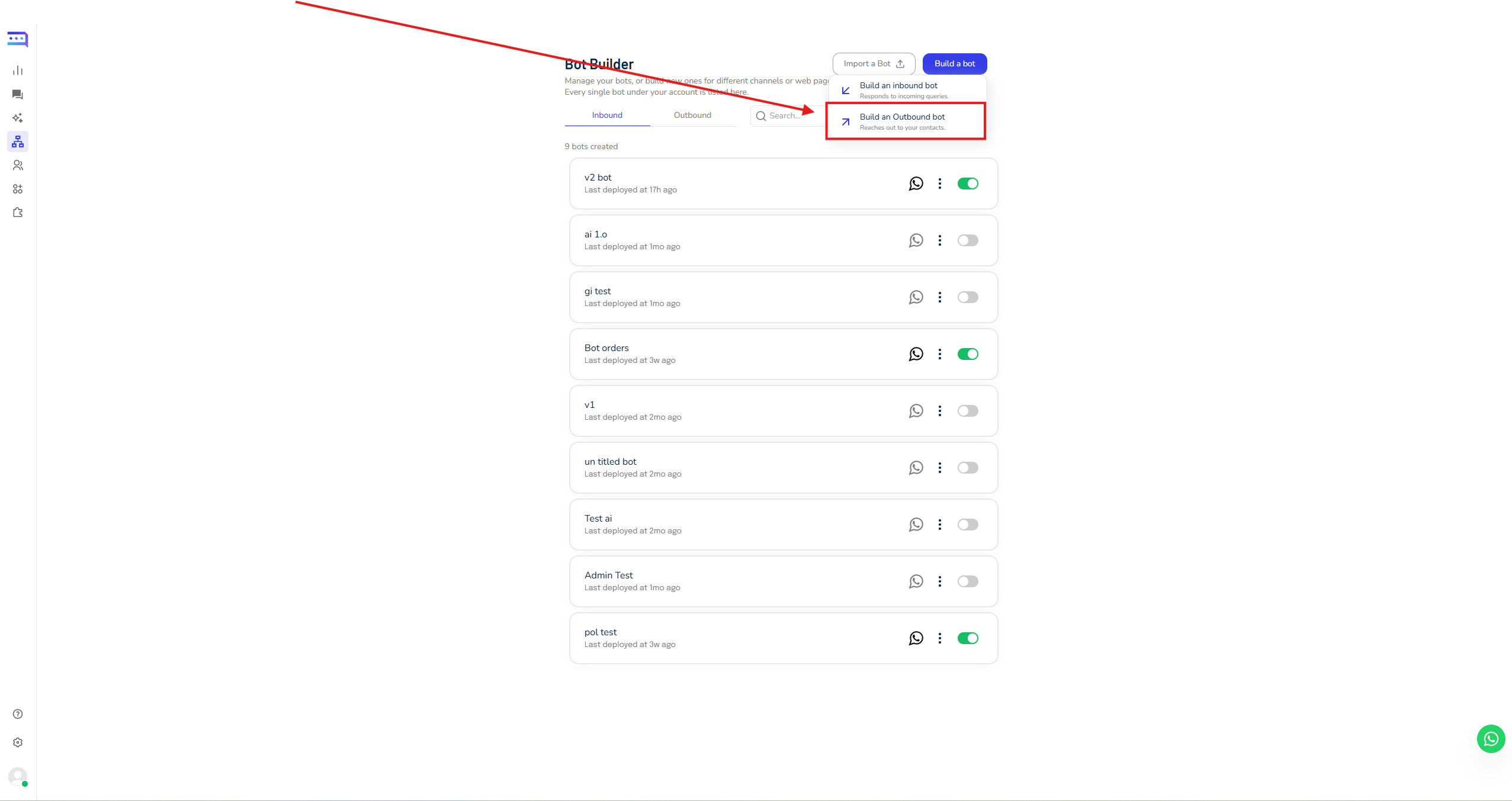
اضغط إنشاء بوت في أعلى الزاوية. تنفتح قائمة فيها خياران — اختر إنشاء بوت صادر ("يتواصل مع جهات الاتصال").

البوتات الصادرة هي الخيار الصح للحملات: تشتغل على قائمة جاهزة عندك، بدل ما تستنى عميل يكلمك أول.

i
وارد ولا صادر؟ البوتات الواردة ترد على رسائل واتساب الجاية لك — استخدمها للدعم والأسئلة. البوتات الصادرة ترسل أول رسالة — استخدمها للحملات، استرجاع السلات، والإعلانات.
app.buraq.ai/bots
قائمة منشئ البوت وعليها خيار إنشاء بوت صادر مظلل
٤
الخطوة ٤

ارفع ملف CSV واربط الأعمدة بالمتغيرات

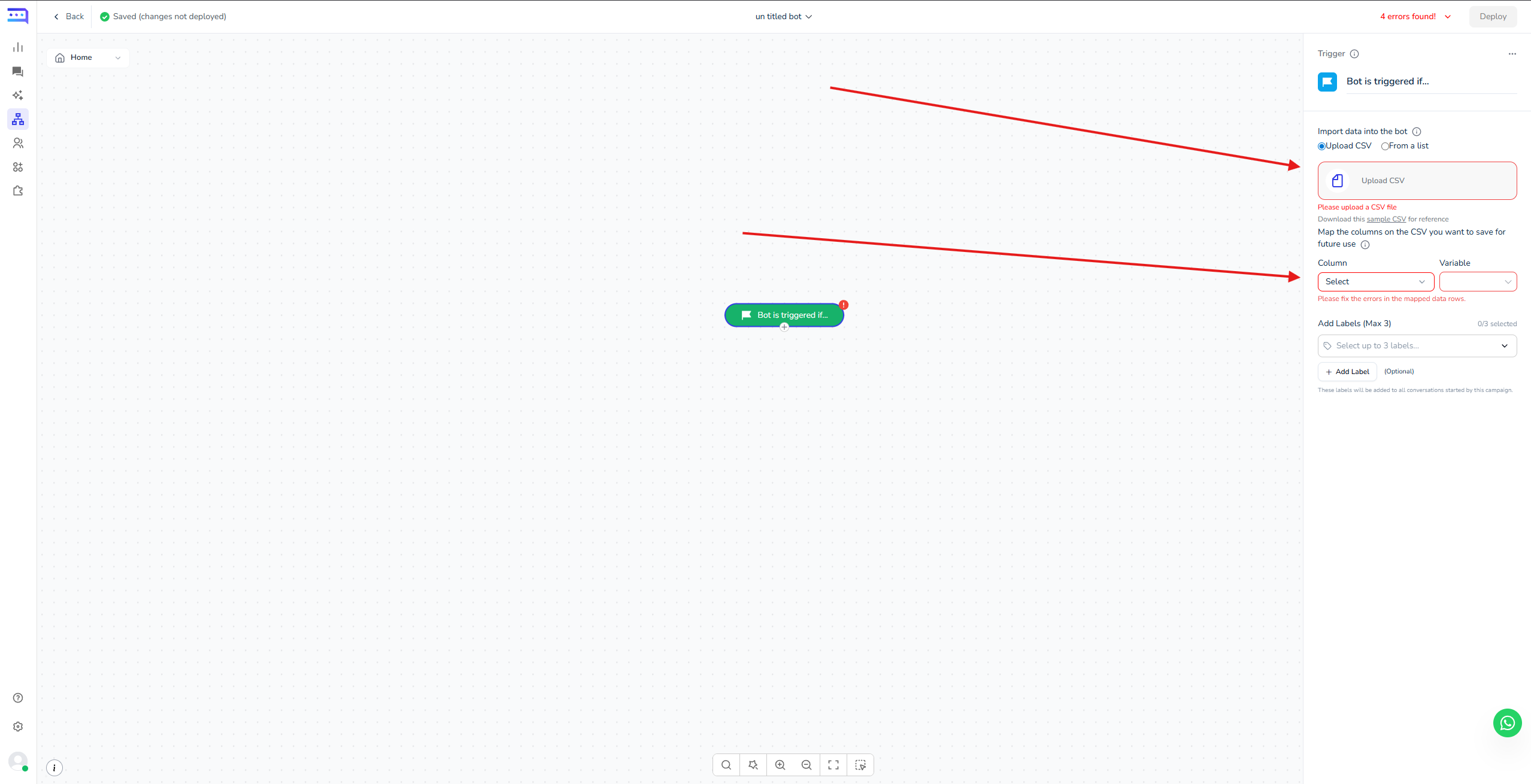
بانل التشغيل (Trigger) يفتح تلقائي. اختر رفع ملف CSV، بعدها اضغط على منطقة الرفع واختر ملف العملاء.

بعد ما يترفع الملف، اربط كل عمود تبي تستخدمه بمتغيّر. أقل شي محتاج عمود فيه أرقام الجوالات يكون مربوط بمتغير phone — هذا اللي يخلي بُراق يعرف وين يرسل كل رسالة. اربط أي عمود ثاني تبي تستخدمه في نص الرسالة (الاسم، رقم الطلب، اسم المتجر…).

!
نصيحة لتنسيق الملف. استخدم رابط sample CSV داخل البانل لتنزيل ملف جاهز بالأعمدة الصحيحة — انسخ بياناتك فيه عشان تتجنّب أخطاء الربط.
app.buraq.ai/bots/new
بانل التشغيل يعرض خيار رفع CSV وحقول ربط الأعمدة بالمتغيرات
٥
الخطوة ٥

أضف عقدة "إرسال واتساب"

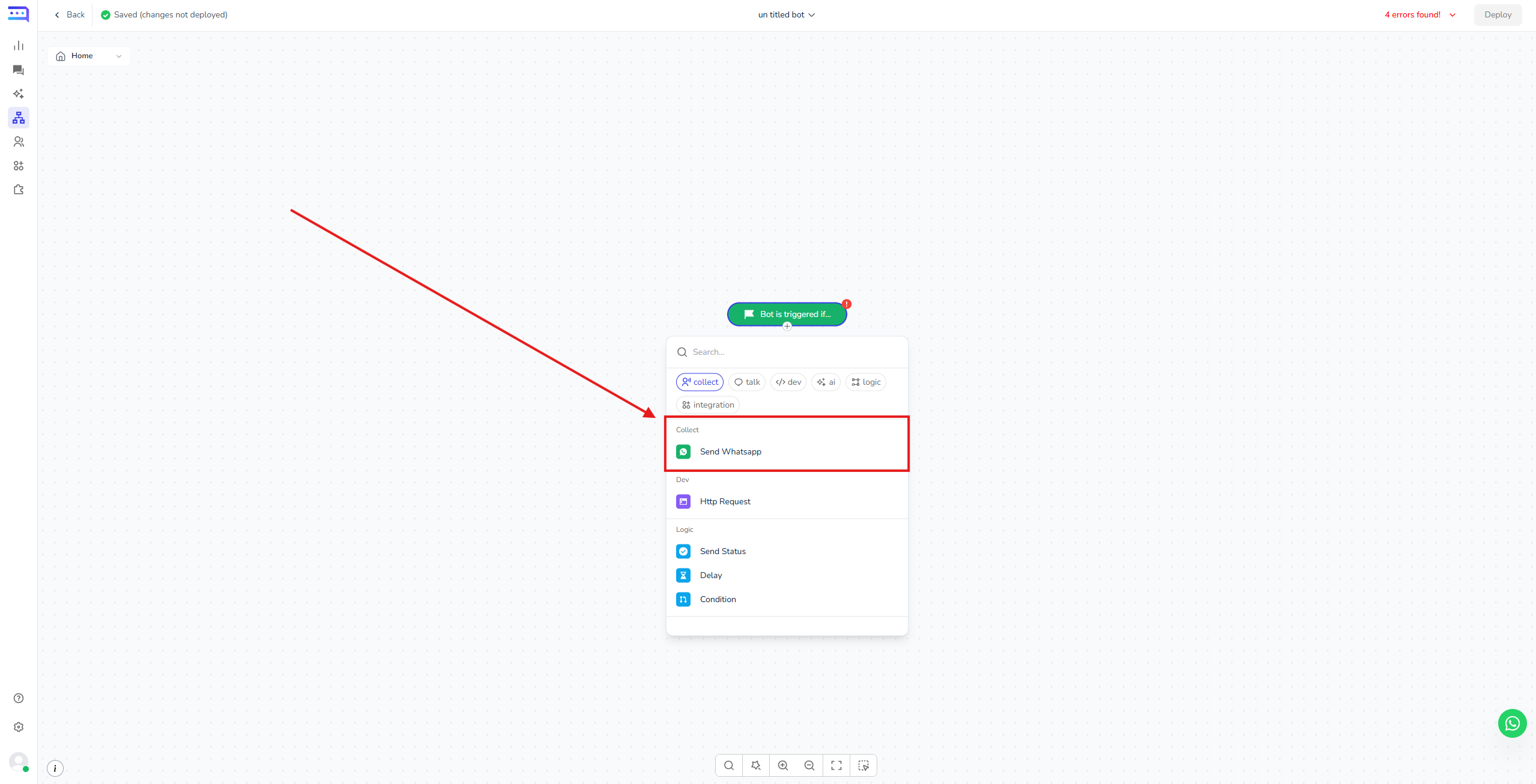
اضغط زر + تحت عقدة التشغيل في اللوحة. تنفتح قائمة عقد فيها فئات — جمع، حوار، تطوير، ذكاء اصطناعي، منطق، تكامل.

تحت قسم جمع اختر إرسال واتساب. العقدة راح تنزل على اللوحة موصولة بعقدة التشغيل.

app.buraq.ai/bots/new
منتقي العقد يعرض خيار إرسال واتساب تحت قسم جمع
٦
الخطوة ٦

اضبط إعدادات عقدة "إرسال واتساب"

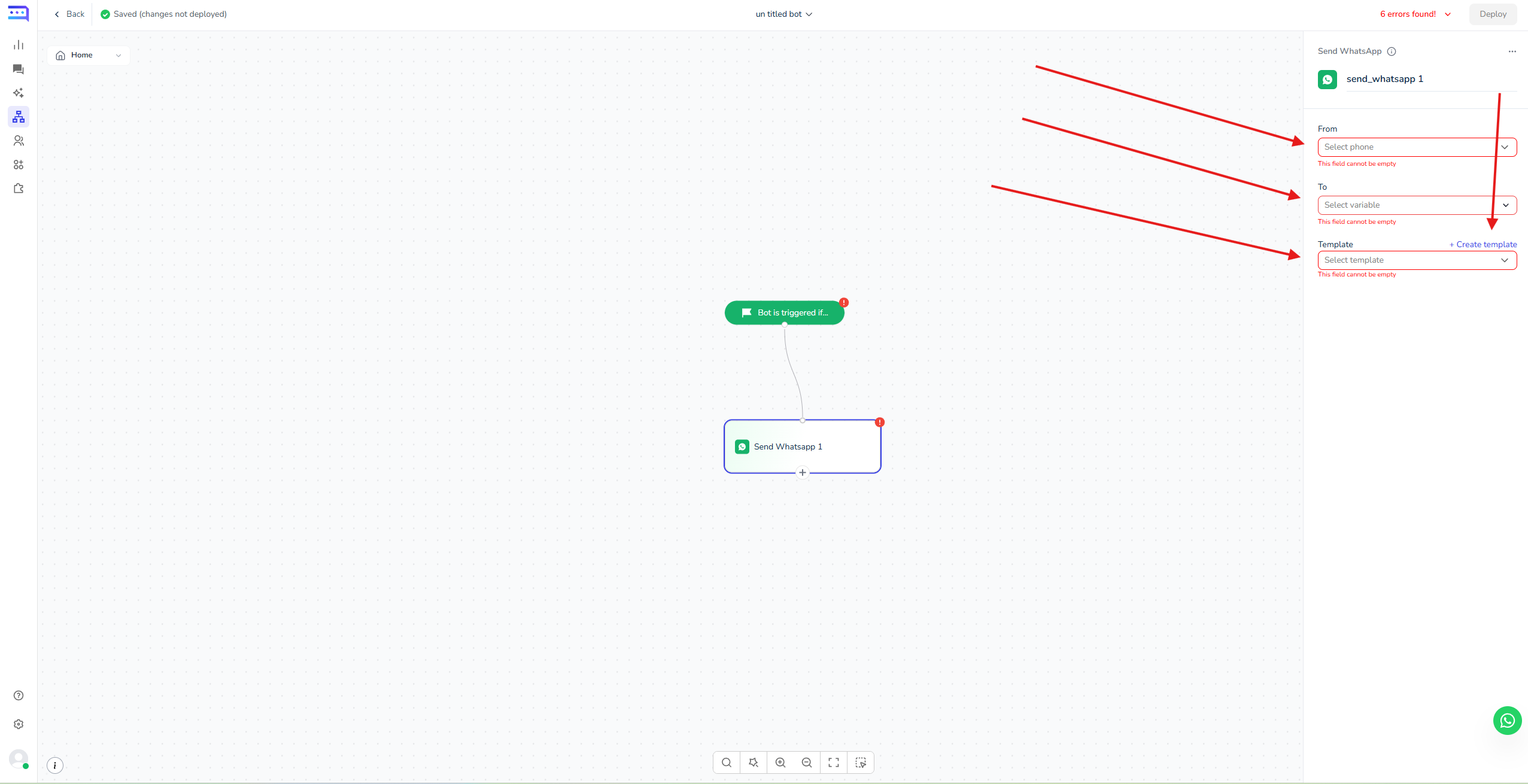
اضغط على عقدة إرسال واتساب الجديدة عشان يفتح بانل الإعدادات. ثلاثة حقول مطلوبة:

  • من (From): رقم واتساب الأعمال اللي راح يرسل الحملة. اختر الرقم اللي وصّلته من قبل ببُراق.
  • إلى (To): المتغير اللي فيه رقم جوال كل عميل. اختر المتغيّر اللي ربطته في الخطوة ٤ (عادةً phone).
  • القالب (Template): قالب واتساب المعتمد اللي راح يرسل. لو ما أنشأت قالب لحد الحين، اضغط + إنشاء قالب أعلى البانل.

لما تتعبّى الحقول الثلاثة، تنبيهات "هذا الحقل لا يمكن أن يكون فارغاً" الحمراء تختفي، وعداد الأخطاء أعلى الصفحة ينزل لصفر.

app.buraq.ai/bots/new
بانل إرسال واتساب فيه حقول من، إلى، والقالب — كلها مطلوبة
٧
الخطوة ٧

انشر الحملة

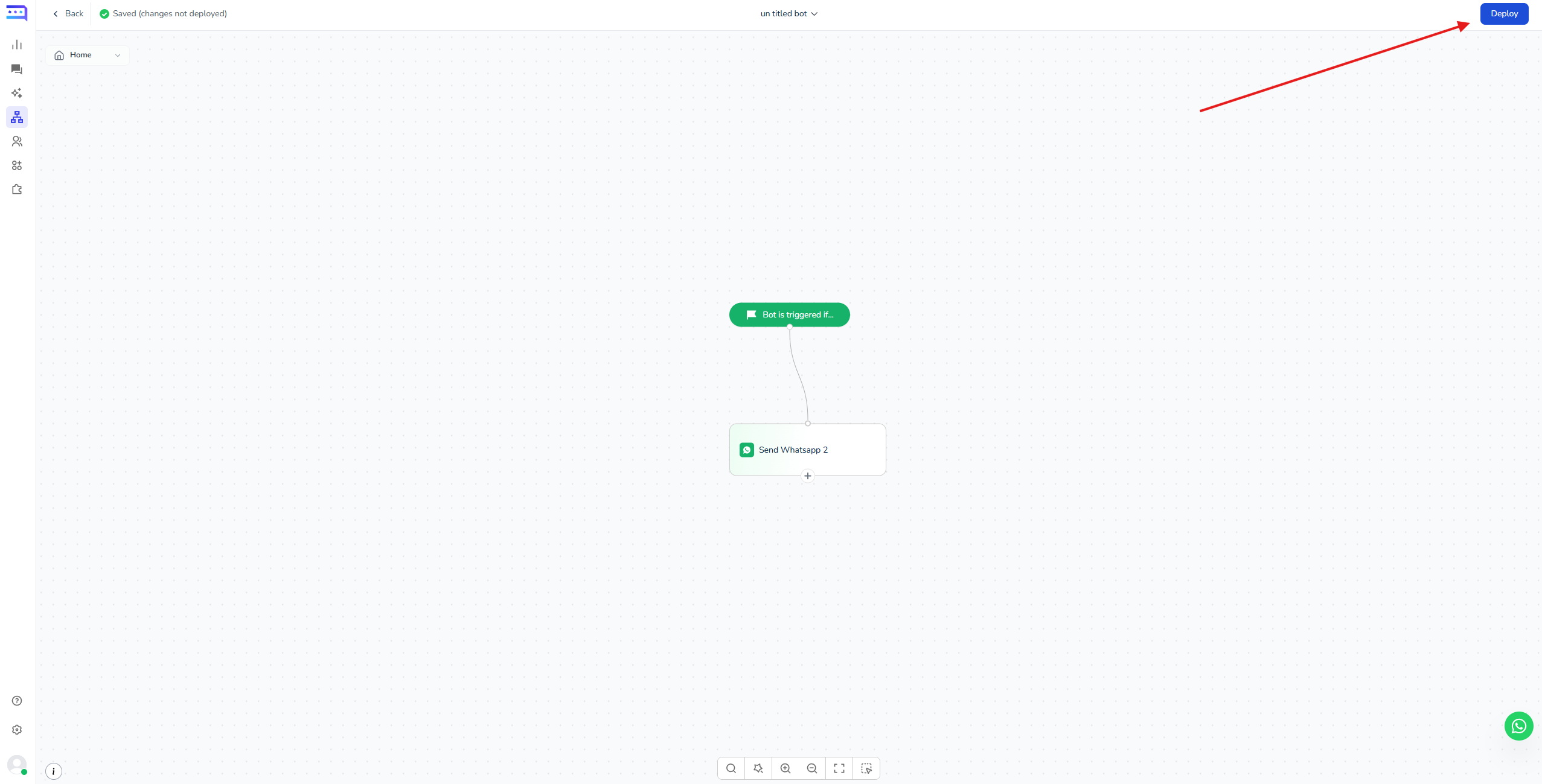
بعد ما تكون كل العقد خضراء وما في أخطاء أعلى الصفحة، زر نشر في أعلى الزاوية يصير مفعّل. اضغطه لإرسال الحملة.

بُراق راح يبدأ يرسل القالب لكل عميل في ملفك باستخدام المتغيرات اللي ربطتها. تقدر تتابع التسليم والردود مباشرة من البريد الموحّد.

خلصنا! أول الرسائل تطلع خلال ثواني. لو رد عميل، المحادثة تنزل في بريدك — وبُراق يقدر يتولّى الرد تلقائي.
app.buraq.ai/bots/new
لوحة البوت بدون أخطاء وزر نشر مظلل في أعلى الزاوية

الحملة شغّالة؟ خلّ بُراق يخلّيها أذكى.

افتح البريد الموحّد وشوف الردود تنزل وحدة وحدة. لما يرد العملاء، بُراق يكمل المحادثة باللهجة السعودية، ويحوّل للفريق بس اللي يحتاج تدخل بشري.